

Fundamentos de Sistemas de Cores em Modo Duplo
Como definir paletas de cores que funcionam tanto em claro como em escuro, mantendo coerência visual e acessibilidade em toda a interface.
Ler ArtigoAprenda a criar controles intuitivos para a seleção de tema, considerando preferências do sistema e experiência do utilizador.
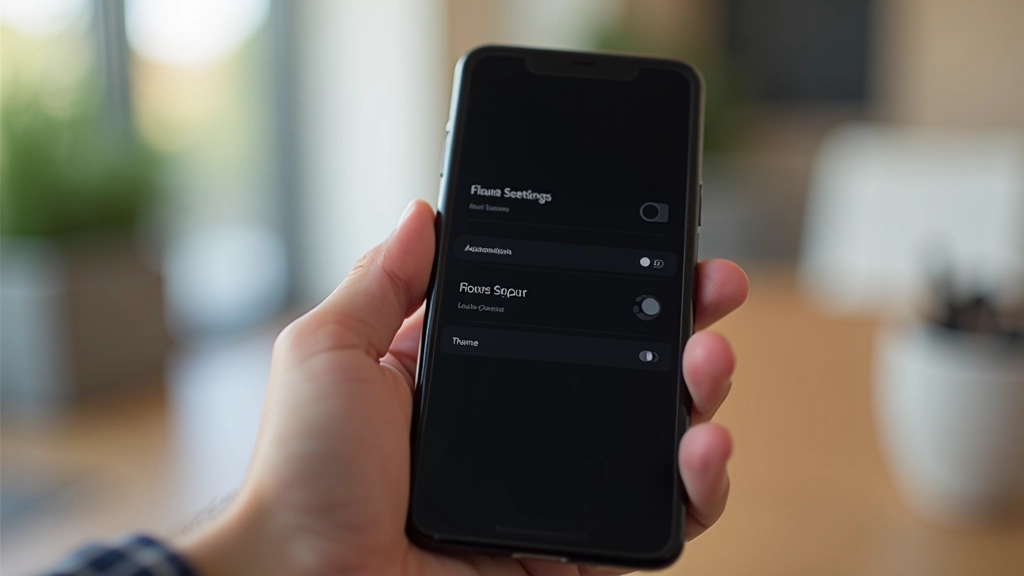
O toggle de tema é mais do que um botão bonito — é um ponto crítico de controlo que pode fazer ou desfazer a experiência do utilizador. Quando implementado bem, ele é invisível. Quando falha, ele frustra.
A verdade é que muitos designers deixam este elemento para o fim do projeto. Mas não é acessório. É funcionalidade essencial que afecta acessibilidade, preferência pessoal e até desempenho da bateria nos dispositivos móveis. Um utilizador que pode controlar o tema é um utilizador satisfeito.
Neste artigo, vamos explorar como criar toggles de tema que funcionam de verdade — não apenas visualmente, mas também em termos de UX, implementação técnica e respeito pelas preferências do sistema operativo.

Um bom toggle de tema precisa de três elementos fundamentais: discoverability, clareza visual e feedback imediato.
Discoverability é o desafio real. Muitos utilizadores não sabem que o toggle existe. Colocá-lo no header é uma opção comum, mas nem sempre a melhor. Alguns designers optam por colocá-lo nas definições — mais formal, menos acessível no dia a dia. A melhor prática? Ter a opção em ambos os sítios. Rápido acesso no header para quem quer mudar frequentemente. Definições persistentes para preferências duradouras.
A clareza visual é igualmente crítica. O utilizador precisa entender instantaneamente qual é o tema actual e quais são as opções. Ícones são poderosos aqui — o sol para claro, a lua para escuro, o sensor para automático. Mas apenas se forem intuitivos. Um ícone ambíguo cria confusão.
O feedback imediato é o terceiro pilar. Quando o utilizador toca no toggle, algo tem de mudar imediatamente. Não em meio segundo. Agora. Sem hesitação. Isso cria confiança.

A implementação começa com uma decisão arquitectural. Vais usar CSS custom properties (variáveis)? Vais depender de classes no body? Vais usar JavaScript para gerir tudo?
A abordagem com variáveis CSS é robusta. Definas as cores em :root, muda o theme quando necessário. É elegante, mas requer que o JavaScript mude o atributo data-theme ou uma classe. Sem JavaScript, sem toggle funcional.
A chave é persistência. Se o utilizador escolhe modo escuro, isso não pode desaparecer na próxima vez que visita o site. Guarda a preferência em localStorage. Se a preferência local não existe, respeita a preferência do sistema com prefers-color-scheme. É a abordagem correcta que a maioria dos utilizadores espera.
Eis a hierarquia que funciona: Preferência do utilizador (localStorage) Preferência do sistema (prefers-color-scheme) Tema padrão do site. Simples e sensato.

Já viste aquele momento desconfortável quando o site carrega com tema claro e depois muda para escuro meio segundo depois? Chama-se Flash of Unstyled Content (FOUC) ou neste caso, Flash of Wrong Theme (FOWT). É frustrante. O utilizador nota.
A solução é carregar a preferência antes do resto do CSS processar. Injeta um script inline na tag head que verifica localStorage imediatamente. Não espera pelo DOM estar pronto. Faz isso agora. Evita o flash completamente.
Há também a questão das imagens. Alguns designers usam imagens diferentes para modo claro e escuro. Um ícone pode precisar de mais contraste em fundo escuro. A abordagem com picture element funciona bem aqui — ofereces versões diferentes baseado no media query prefers-color-scheme. Ou simplesmente usa SVG com cores que se adaptam via CSS.
Transições animadas entre temas são tentadoras. Mas cuidado — nem todos gostam de movimento. Respeita prefers-reduced-motion. Se o utilizador pediu menos movimento, não animes a transição. Muda apenas.

Aqui está o problema: uma cor que funciona bem em fundo claro pode ser completamente ilegível em fundo escuro. Não é apenas estética. É acessibilidade.
A métrica WCAG estabelece proporções mínimas de contraste. Para texto normal, precisas de 4.5:1. Para texto grande (acima de 18pt), 3:1 é suficiente. Mas se o teu site tem tema claro e escuro, não podes usar a mesma cor para ambos.
A solução é definir paletas separadas. Não cores únicas — paletas. Uma cor “primária” em modo claro pode ser #0f172a (quase preto). Em modo escuro, a mesma cor seria #e0e7ff (quase branco). Testá-las com ferramentas como Stark ou acessibilityinsights. Mede o contraste real. Não suponhas.
Um detalhe importante: as cores de foco também precisam de contraste suficiente. Um botão em foco tem um outline que precisa de ser visível contra a cor de fundo. Fácil de esquecer, fácil de estragar a acessibilidade.
Deverias oferecer um toggle binário (claro/escuro) ou três opções incluindo automático? A resposta é: oferece as três se conseguires.
O modo automático é poderoso porque resolve o problema sem exigir acção do utilizador. O sistema operativo já sabe qual é a preferência. Porque fazer o utilizador escolher novamente? A maioria das pessoas em 2026 tem modo escuro automático configurado no telemóvel. Respeita isso.
Mas alguns utilizadores querem controlo total. Querem forçar modo claro durante a noite ou modo escuro durante o dia, independentemente da hora. Dá-lhes essa opção.
A questão do posicionamento volta aqui. Se o toggle fica escondido nas definições, muitos utilizadores nunca o encontram. Se fica no header, toma espaço valioso. A solução mais prática é um ícone no header que abre um pequeno menu com as três opções. Rápido, acessível, não toma muito espaço.
Não existe um design de toggle que funcione para todos. O que funciona depende da tua audiência, do contexto da tua aplicação e das tuas restrições técnicas. Mas há princípios que funcionam sempre: seja claro, seja acessível, seja rápido.
Começa com o básico. Um toggle simples que muda entre claro e escuro. Testa com utilizadores reais. Vê como eles interagem. Depois itera. Talvez adiciona modo automático. Talvez muda a posição. Talvez animas a transição de forma subtil. Cada mudança deve melhorar a experiência.
Lembra-te: o melhor toggle é aquele que o utilizador nem pensa — apenas funciona. Invisível mas sempre lá quando precisa.
Como definir paletas de cores que funcionam tanto em claro como em escuro, mantendo coerência visual e acessibilidade em toda a interface.
Ler Artigo
Técnicas práticas para garantir que o seu design atende aos padrões de acessibilidade, medindo e validando contraste em ambos os temas.
Ler Artigo
Estratégias para desenhar ícones que mantêm a legibilidade e clareza em ambos os temas, com exemplos práticos e ferramentas recomendadas.
Ler ArtigoEste artigo apresenta informações educacionais e boas práticas recomendadas para design de toggles de tema. As técnicas e princípios descritos baseiam-se em padrões actuais de UX e acessibilidade web (WCAG 2.1). A implementação específica pode variar conforme a plataforma, framework ou contexto do projecto. Recomenda-se testar sempre com utilizadores reais e validar a acessibilidade da tua implementação com ferramentas apropriadas antes de publicar em produção.